
opswitchを開始する
opswitchの利用を開始するために必要な手順を紹介します。
opswitchを開始するための準備
Section titled “opswitchを開始するための準備”まずはopswitchを開始するために以下をご用意ください。
- opswitchアカウント登録用のメールアドレス
- opswitchと連携するAWSアカウント
opswitchアカウントを作成する
Section titled “opswitchアカウントを作成する”まずはopswitchのアカウント作成を行います。
- https://console.opswitch.io/signupにアクセスします。
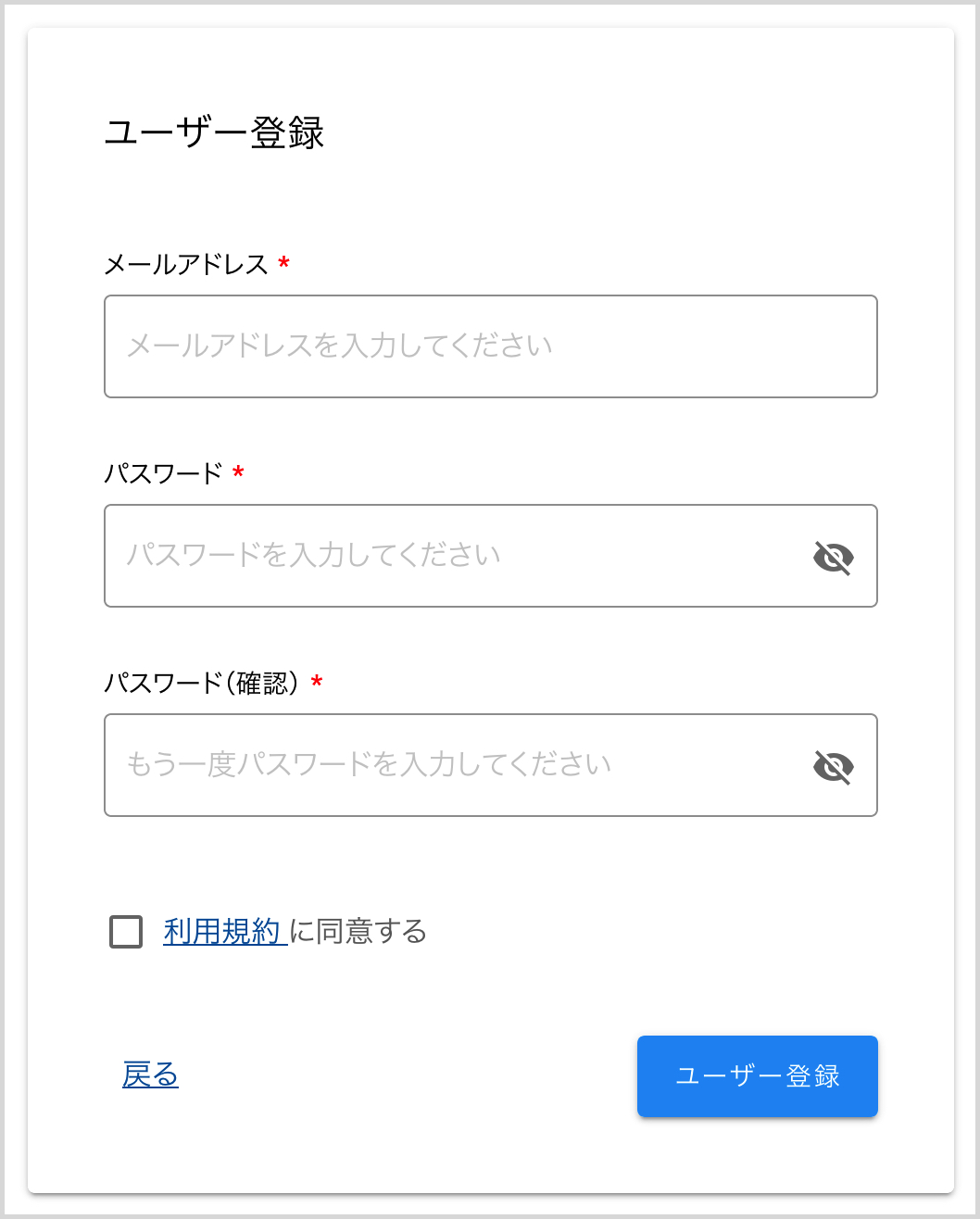
2.「メールアドレス」、「パスワード」、「パスワード再入力」を入力します。 利用規約を確認し「チェックボックス」を有効にし、「ユーザー登録」をクリックしてください。
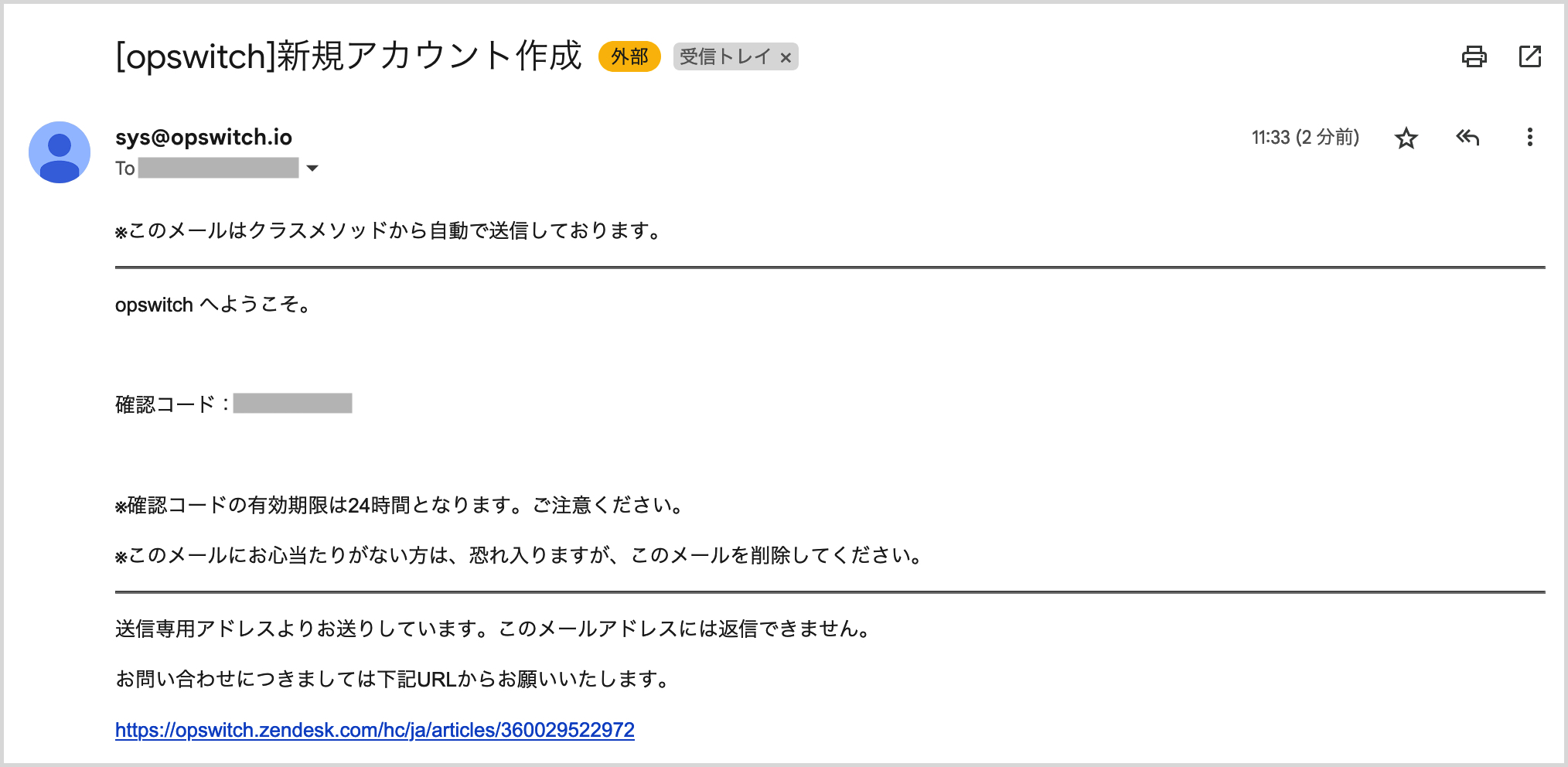
3.入力したメールアドレス宛に確認コードが送信されます。
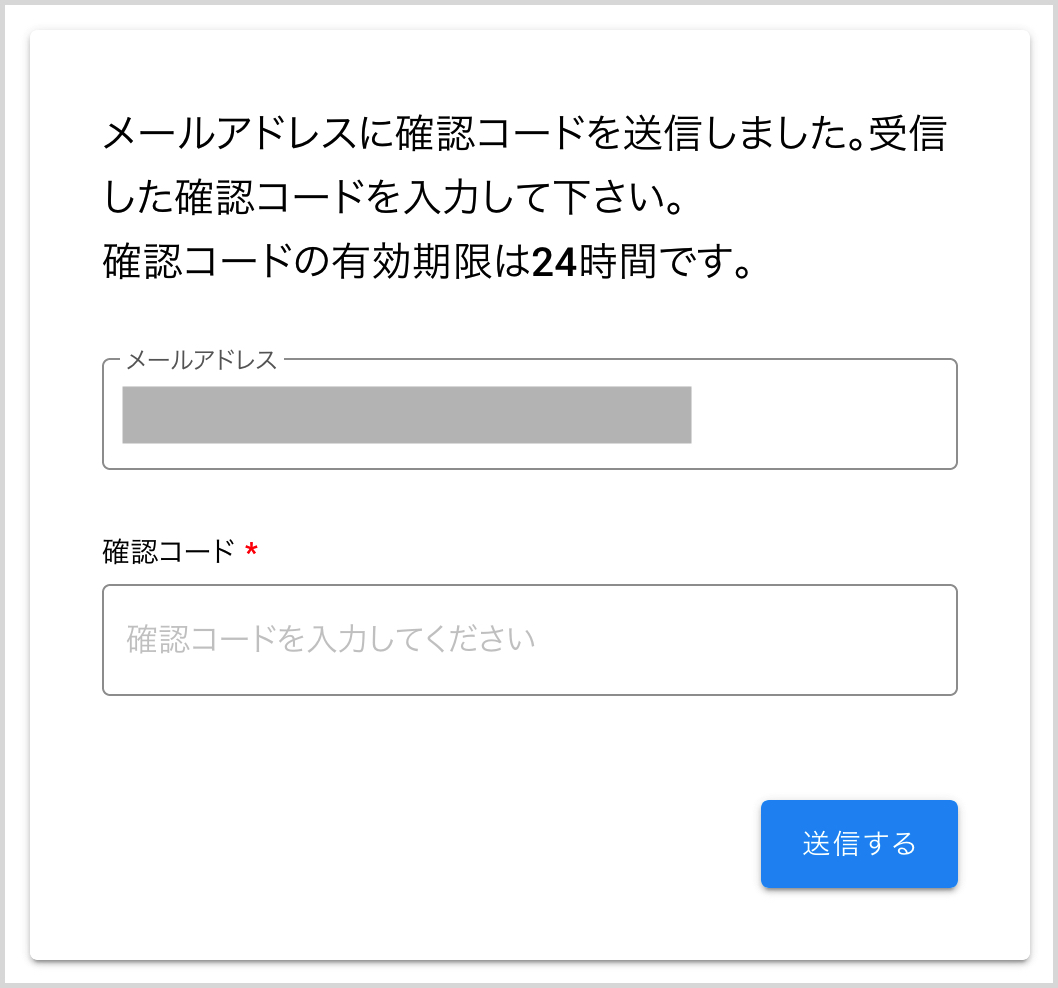
4.「確認コード」を入力します。確認コードの有効期限は24時間です。
以上で、opswitchのアカウント作成は完了です。
opswitchアカウントの初期設定
Section titled “opswitchアカウントの初期設定”続いて、opswitchアカウントの初期設定を行います。
1. ユーザー属性情報登録
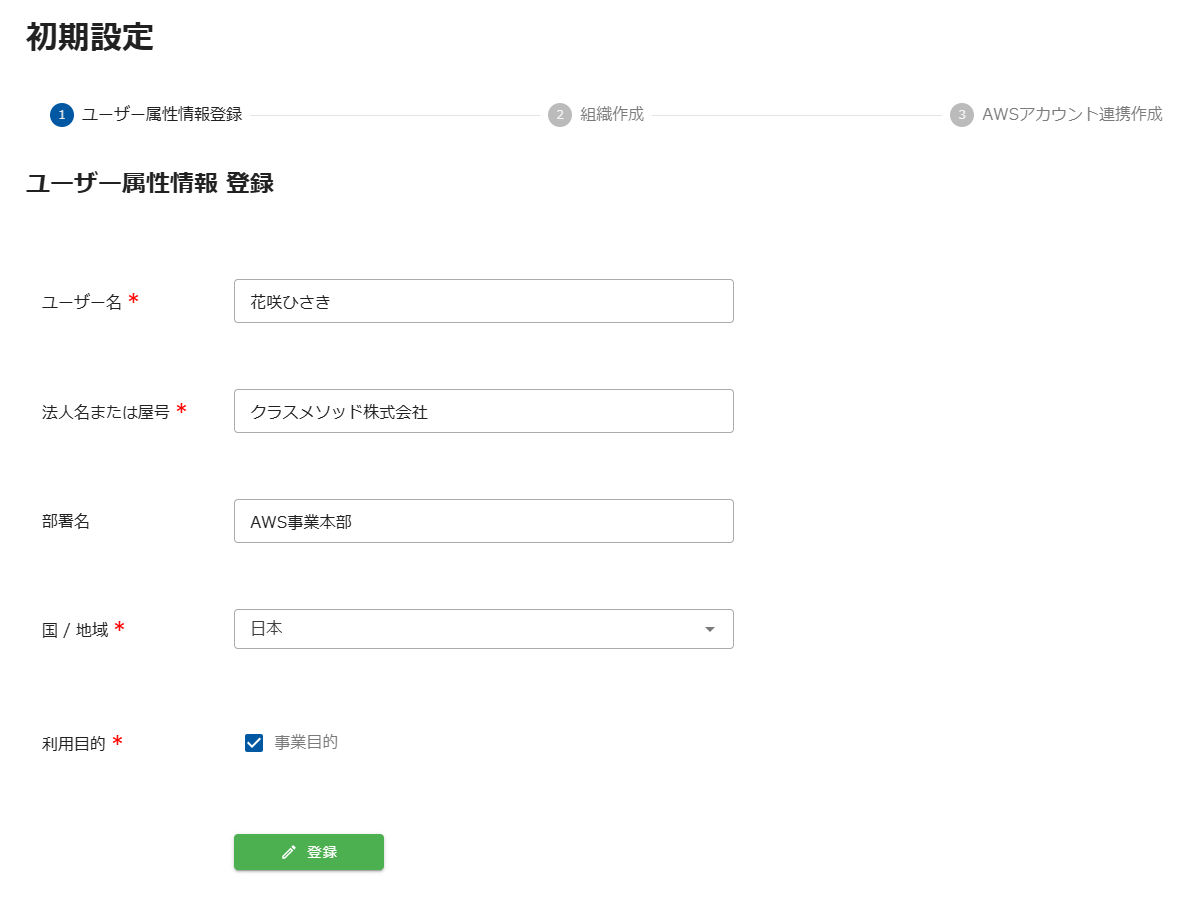
Section titled “1. ユーザー属性情報登録”サインアップが完了後、初期設定画面に遷移します。まずはユーザー属性情報を登録します。「ユーザー名」、「会社名」、「部署名」、「国 / 地域」、「利用目的」を入力してください。
2.組織作成
Section titled “2.組織作成”次に組織を作成します。組織名は後から変更できるので、任意の名前を入力してください。
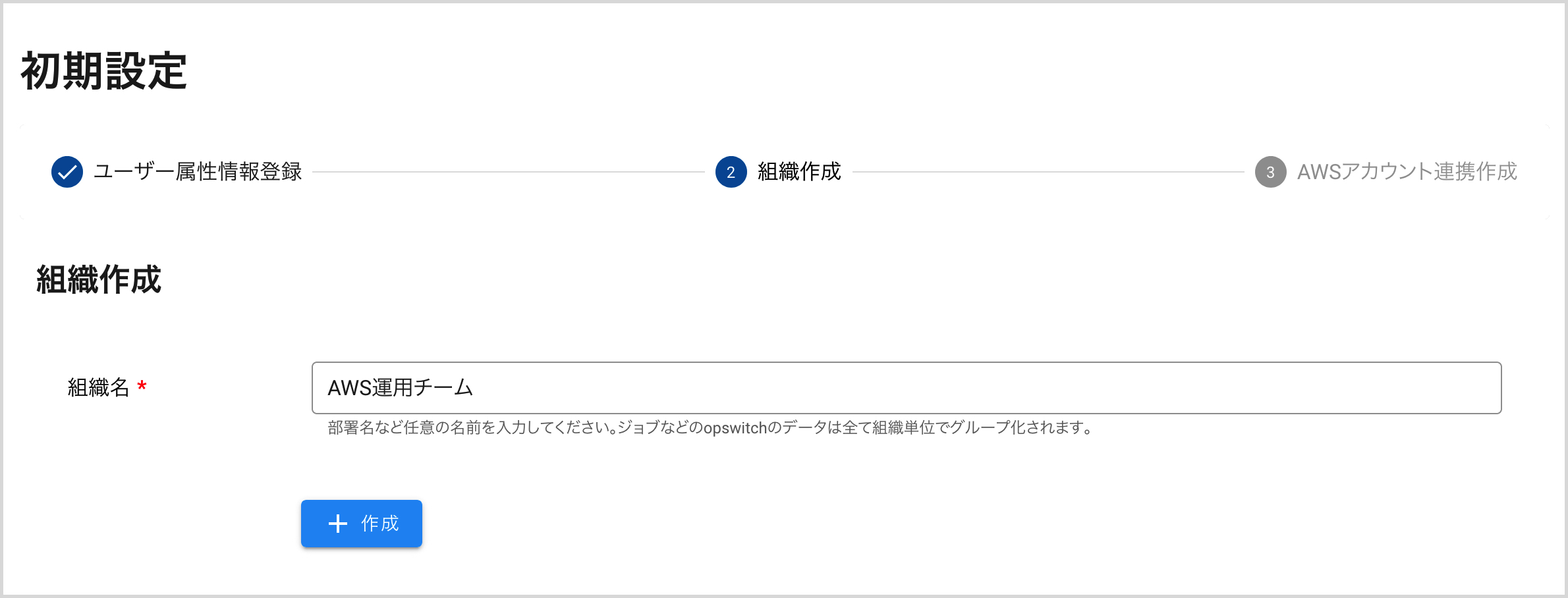
※詳しい説明は 組織を作成する をご確認ください。
3.AWSアカウント連携作成
Section titled “3.AWSアカウント連携作成”次に、AWSアカウントを連携します。以下のような画面が出ますので、画面の手順に従って連携を行なってください。
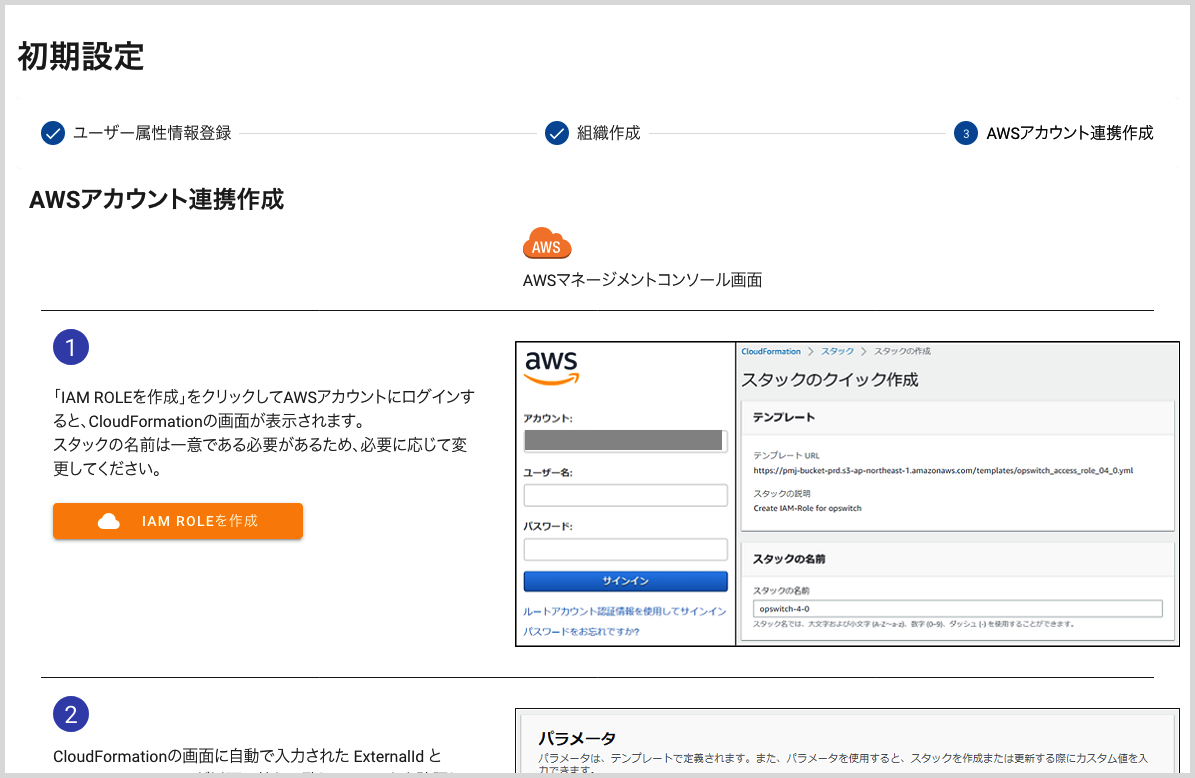
※詳しい説明は AWSアカウントと連携する をご確認ください。
AWSアカウントとの連携が完了すると、以下の画面が表示されます。
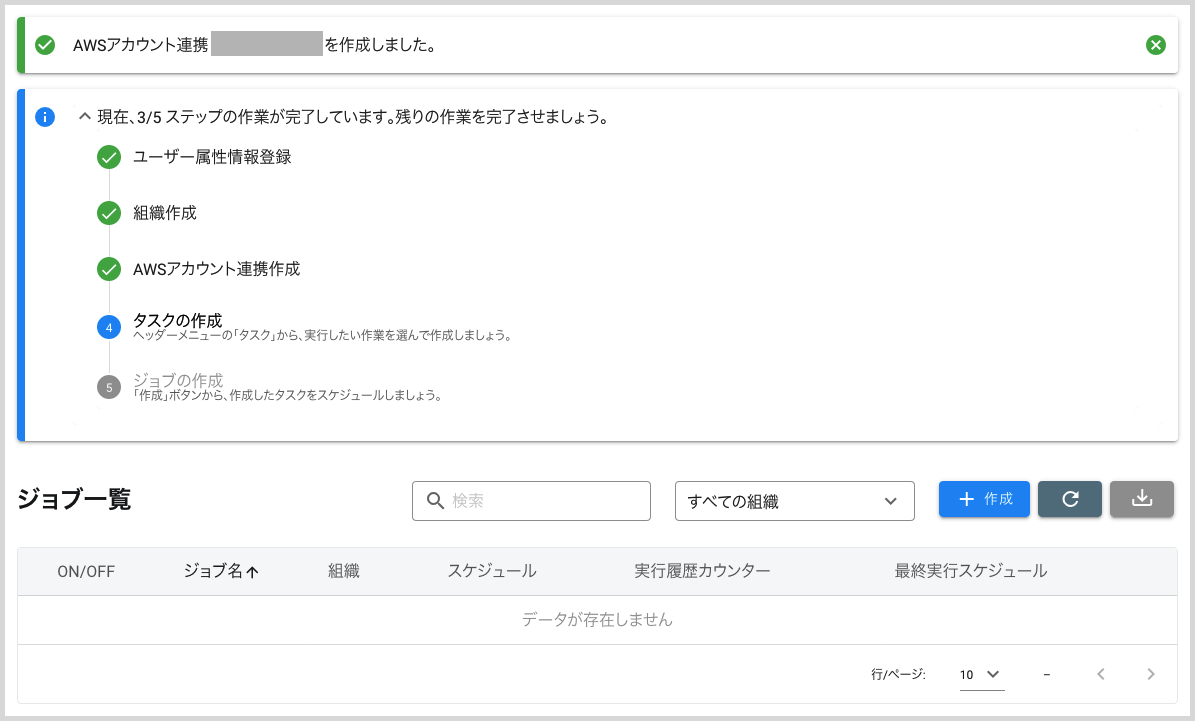
以上で、初期設定は完了です。
タスクとジョブを作成する
Section titled “タスクとジョブを作成する”続いてタスクとジョブを作成します。タスクとジョブに関する説明は以下のページをご覧ください。
以下のページでタスクとジョブを作成しています。こちらを参考にタスクとジョブを作成してください。