
Google Cloud プロジェクトと連携する
お客様のGoogle Cloudプロジェクトのリソースを操作できる権限をopswitchに付与するため、最初にGoogle Cloudプロジェクトを連携させる必要があります。
- ヘッダーのメニューから「管理」-「Google Cloud連携」をクリックします。
- 一覧の右上にある「作成」ボタンをクリックします。
- 「Google Cloud連携作成」という画面が開きます。画面の手順に従いGoogle Cloudプロジェクトの連携を行なってください。
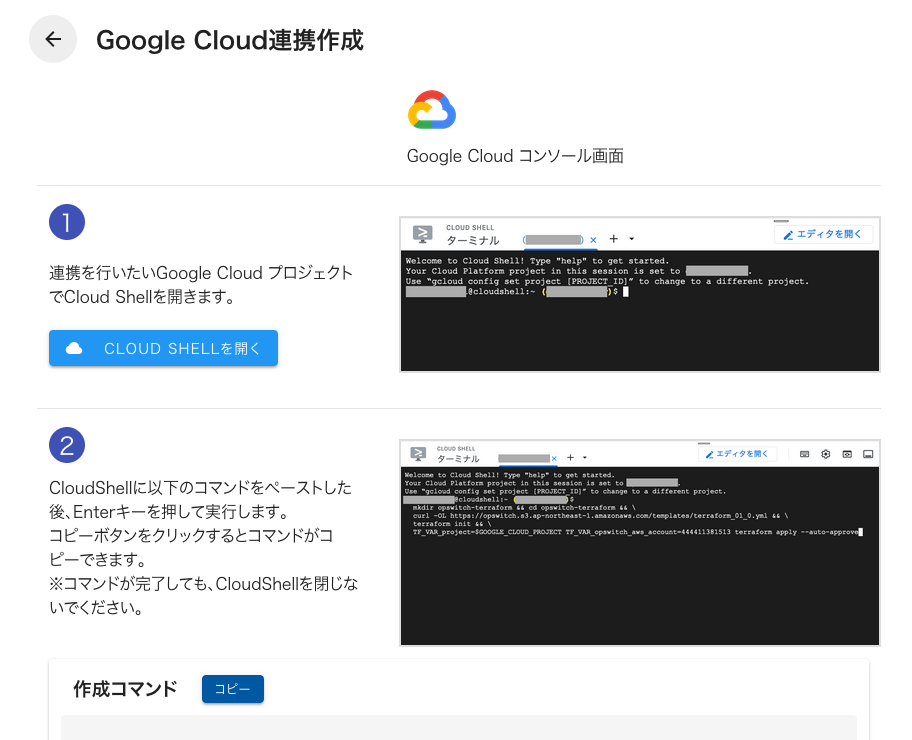
CloudShellでリソースを作成するために最低限必要な権限は以下の権限です。
- iam.policybindings.get
- iam.policybindings.list
- iam.roles.create
- iam.roles.get
- iam.roles.update
- iam.roles.delete
- iam.serviceAccounts.create
- iam.serviceAccounts.get
- iam.serviceAccounts.delete
- iam.serviceAccounts.getIamPolicy
- iam.serviceAccounts.setIamPolicy
- iam.workloadIdentityPoolProviderKeys.delete
- iam.workloadIdentityPoolProviders.create
- iam.workloadIdentityPoolProviders.get
- iam.workloadIdentityPoolProviders.list
- iam.workloadIdentityPoolProviders.delete
- iam.workloadIdentityPools.create
- iam.workloadIdentityPools.get
- iam.workloadIdentityPools.list
- iam.workloadIdentityPools.delete
- resourcemanager.projects.createPolicyBinding
- resourcemanager.projects.get
- resourcemanager.projects.getIamPolicy
- resourcemanager.projects.setIamPolicy
- serviceusage.services.enable
- serviceusage.services.list
Google Cloud連携後に作成されたリソースと、IAM Roleの権限は以下のページに記載されています。
opswitch が連携時に作成した Google Cloud リソースと IAM カスタムロール の権限に関して(v.1.0)
- 本機能はクラスメソッドGoogle Cloudサービスに加入しているGoogle Cloud プロジェクトでのみ利用できる機能です。
- 利用できるGoogle Cloudプロジェクトは、1日1回更新されます。プロジェクトの発行直後は利用できない場合があります。
- opswitchを利用中のGoogle Cloudプロジェクトがクラスメソッドメンバーズの利用を停止した場合、作成済みのGoogle Cloud連携は無効化され、opswitchの利用ができなくなります。