
ジョブの追加
- ヘッダーのメニューから「ジョブ」をクリックします。
- 「作成」ボタンをクリックします。
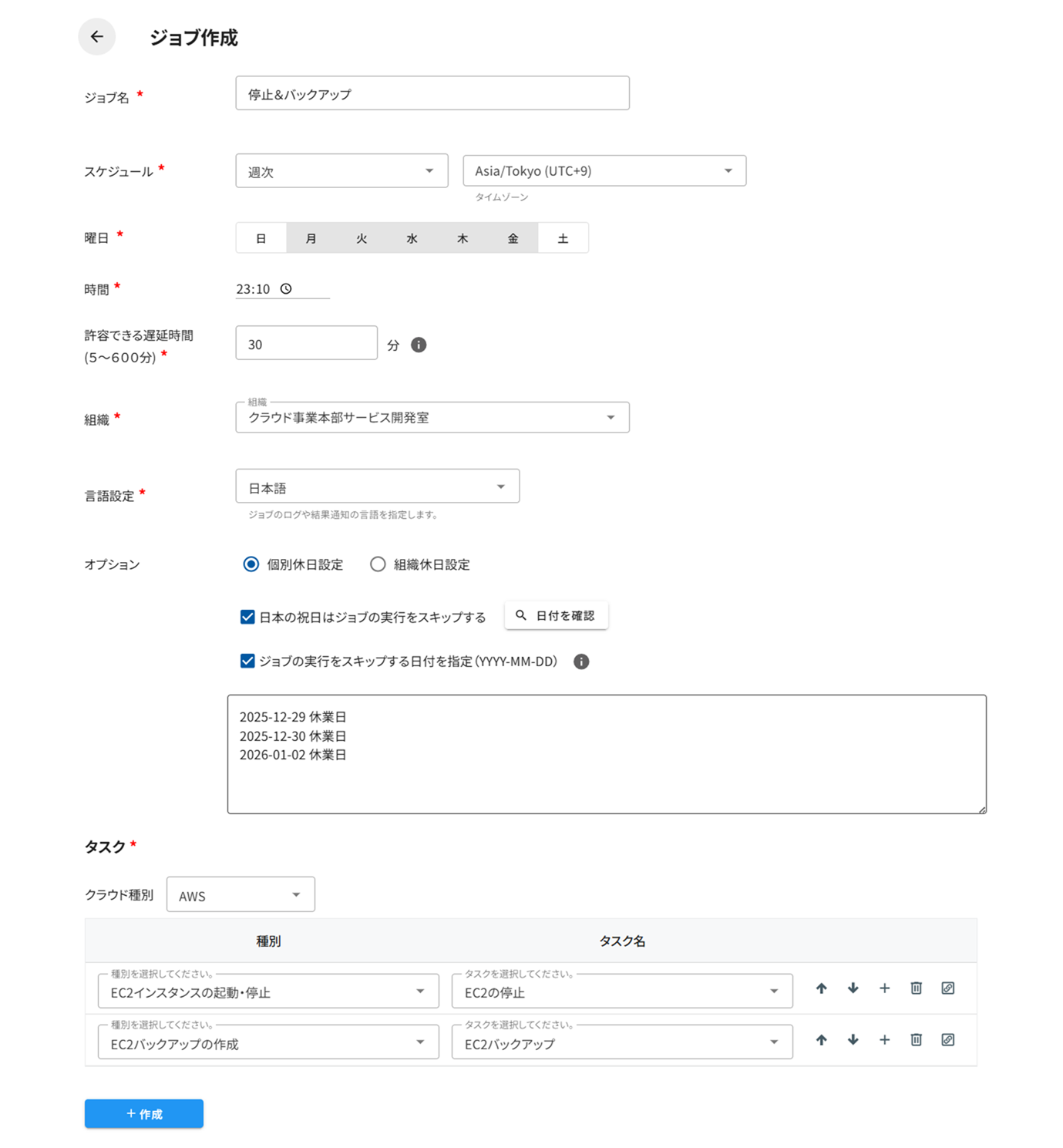
- 作成画面に移るので、スケジュールや実行するタスクを選択します。タスクは上から順番に実行されます。
- 最後に「作成」ボタンをクリックします。
スケジュールの種類
Section titled “スケジュールの種類”毎日指定時刻にジョブを実行します 。
毎週指定曜日の指定時刻にジョブを実行します 。
毎月指定日の指定時刻にジョブを実行します 。指定した日付がない月の場合は実行されません。末日を選択した場合はその月の最後に日に実行されます。
実行間隔の指定
Section titled “実行間隔の指定”1時間おきに実行する、のように実行間隔を指定して実行できます。その日、1回目の実行時刻と次に実行するまでの間隔を指定します。実行間隔は日付が変わるとリセットされます。例えば開始時刻が0:00で実行間隔を7時間にすると0時、7時、14時、21時にジョブが実行されます。次の日も同じ時間に実行されるため0時になるとジョブが実行されます。
一回だけ実行
Section titled “一回だけ実行”指定日時に一回だけジョブを実行します。実行後、ジョブはOFFの状態になります。
ユーザーの操作でジョブを実行します。ジョブの一覧画面から即時実行を行ってください。
タイムゾーン
Section titled “タイムゾーン”ジョブのタイムゾーンを選択します。日本時間の場合は “Asia/Tokyo” を選択してください。
許容できる遅延時間
Section titled “許容できる遅延時間”手動以外のスケジュールでは許容する遅延時間を設定することができます。これはメンテナンスや障害、負荷による遅延でジョブが指定した時間に実行できなかった場合にどの程度の遅延時間であれば実行するか、というものです。許容できる遅延時間を分単位で指定してください。5分から600分まで指定できます。許容できる遅延時間を超えた場合はジョブを実行せずエラーになります。
ジョブの実行結果ログや通知の言語設定をします。
個別休日設定
Section titled “個別休日設定”日本の祝日はジョブの実行をスキップする
Section titled “日本の祝日はジョブの実行をスキップする”チェックを入れることで、日本の祝日の実行をスキップすることができます。スキップされる祝日は、「日付を確認」ボタンを押すことで確認することができます。
ジョブの実行をスキップする日付を指定
Section titled “ジョブの実行をスキップする日付を指定”休業日などでジョブを実行させたくない場合にあらかじめ日付を指定することでジョブ実行をスキップできる機能です。祝日については「日本の祝日はジョブの実行をスキップする」のオプションをご利用ください。
- スケジュールが「日次」、「週次」、「実行間隔の指定」の場合に指定できます。
- 最大100件まで登録できます。
- 2022-01-01のように、YYYY-MM-DD(半角の数字とハイフン)の形式で指定してください。
- 日付の後に30文字コメントを入力できます。(例:2022-01-01元日)
- 即時実行された場合は指定された日付でもスキップされません。
組織休日設定
Section titled “組織休日設定”組織休日設定を設定します。組織休日設定に関して以下のページをご覧ください。