
Auto Scaling グループのサイズ変更
このジョブを実行するためには、AWSアカウント連携のバージョンが10.0以上である必要があります。権限の更新に関しては以下のページをご覧ください。
タスクを作成する手順は以下になります。
- ヘッダーのメニューから「タスク」-「EC2」-「Auto Scalingグループのサイズ変更」をクリックします。
- タスクの一覧が表示される画面になります。作成したタスクはこの画面から編集や削除できます。最初は0件ですので作成ボタンをクリックします。
- 条件を入力し作成ボタンをクリックしてください。
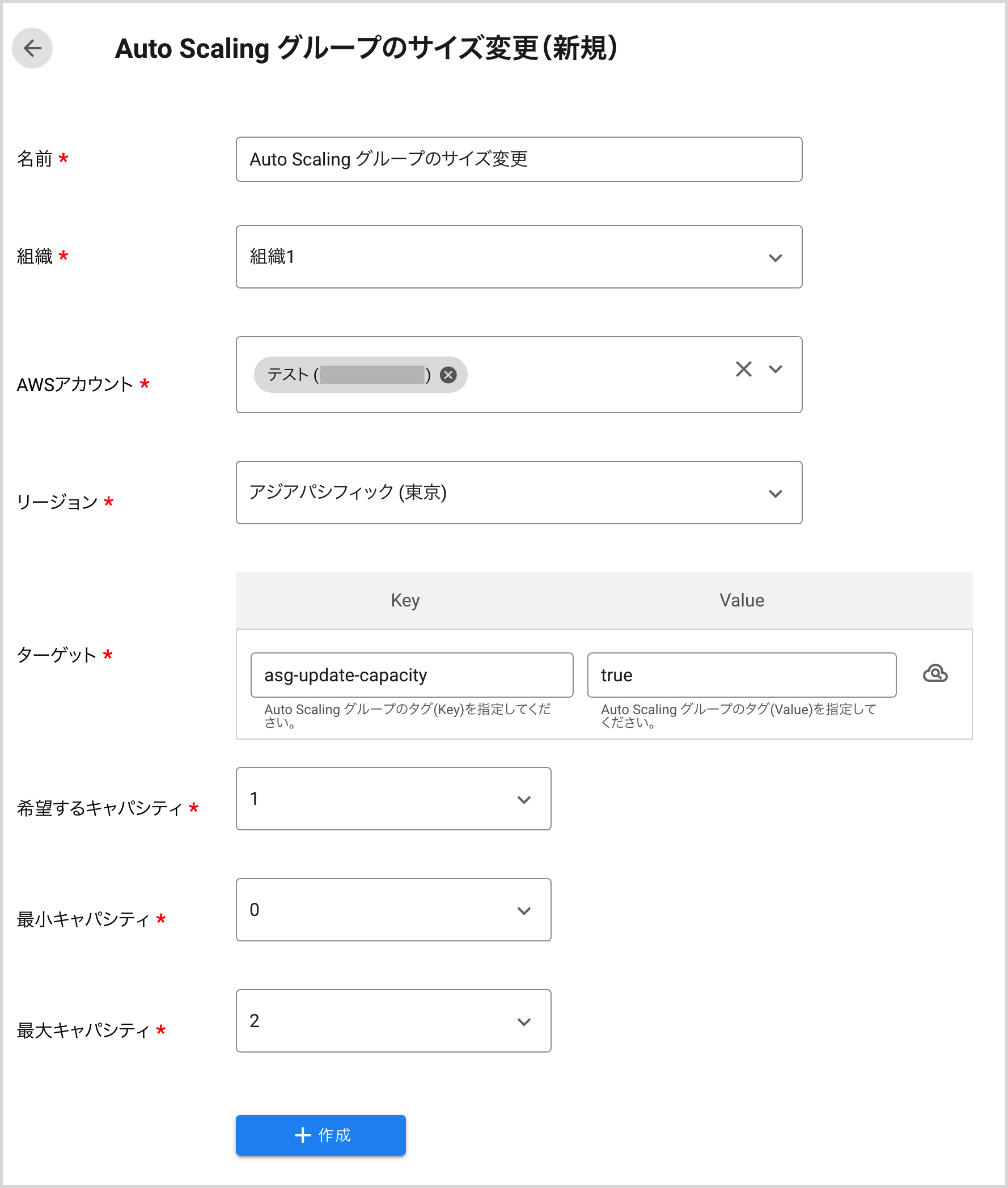
画面の項目の説明は以下になります。
| 名前 | タスクの名前です。 |
|---|---|
| 組織 | 組織を指定します。同じ組織のメンバーであれば参照、編集できます。 |
| AWSアカウント | 連携済みのAWSアカウントが表示されます。対象とするAWSアカウントを選択します。 |
| リージョン | 対象とするリージョンを選択します。 |
| ターゲット | 操作をしたいAuto Scaling グループのタグ(KeyとValue)を指定してください。複数のAuto Scaling グループに同じタグを設定して、まとめて起動や停止をさせることもできます。 |
| 希望するキャパシティ | 希望するキャパシティを0~50の間で指定します。最小キャパシティ〜最大キャパシティの値を設定することができます。 |
| 最小キャパシティ最大キャパシティ | 最小キャパシティ、最大キャパシティを0~50の間で指定します。スケーリングポリシーが設定されている場合、この値が適用されます。 |
各キャパシティについての詳しい説明は、以下のAWS公式ドキュメントをご確認ください。
・Auto Scalingグループにキャパシティーの制限を設定する - Amazon EC2 Auto Scaling
https://docs.aws.amazon.com/ja_jp/autoscaling/ec2/userguide/asg-capacity-limits.html
設定できるキャパシティの上限/下限について
Section titled “設定できるキャパシティの上限/下限について”希望するキャパシティ、最小キャパシティ、最大キャパシティの3つの値は0 ~ 50の範囲内の数値を指定いただけます。50より大きい値を設定したい場合は、以下のAWS公式ドキュメントを参考にスケジュールされたスケーリングを利用してください。
・Amazon EC2 Auto Scalingのスケジュールされたスケーリング - Amazon EC2 Auto Scaling
https://docs.aws.amazon.com/ja_jp/autoscaling/ec2/userguide/ec2-auto-scaling-scheduled-scaling.html