
平日の決まった時間帯にのみEC2を起動したい
AWSアカウントは連携済みの前提です。
毎日自動でEC2を起動・停止させるためには、EC2の起動ジョブと、EC2の停止ジョブをそれぞれ作成する必要があります。
EC2の起動ジョブの作成
Section titled “EC2の起動ジョブの作成”-
まずはEC2インスタンスの起動タスクを作成します。ヘッダーのメニューから「タスク」-「EC2」-「EC2インスタンスの起動・停止」をクリックします。
-
タスクの一覧が表示されます。作成したタスクはこの画面から編集や削除することができます。最初は0件ですので作成ボタンをクリックします
-
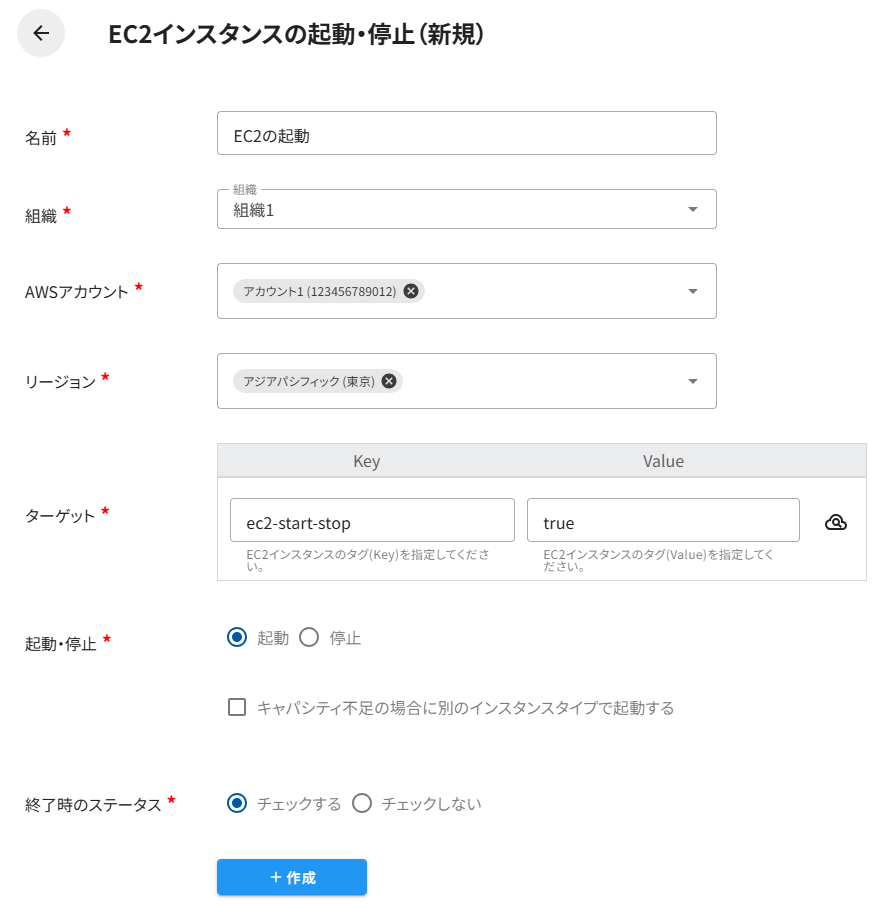
条件を入力し保存ボタンをクリックしてください。対象のタグはEC2インスタンスについているタグを指定してください。「起動・停止」は**「起動」**を選択します。
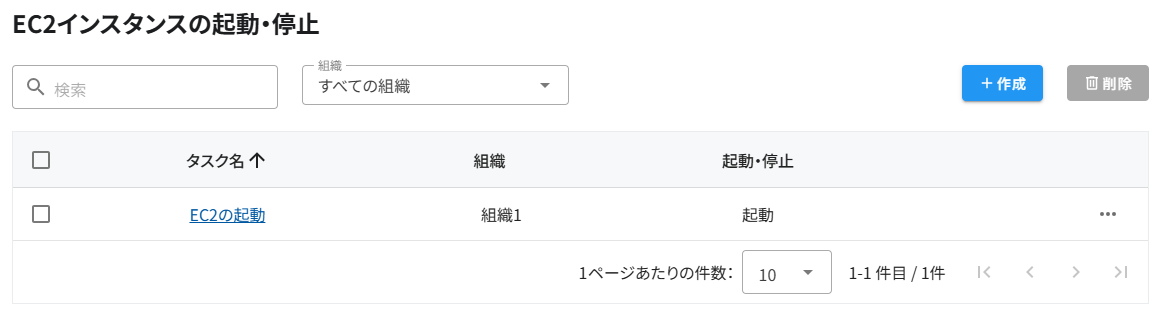
- EC2インスタンスの起動タスクが作成できたことを確認します。
-
次にジョブを作成します。ヘッダーの「ジョブ」をクリックします。
-
ジョブ一覧の上にある「作成」をクリックします。
-
入力画面に移るので、スケジュールを「週次」にし、EC2インスタンスを起動する曜日と時間を指定します。日本の祝日はEC2を起動したくない場合は「日本の祝日はジョブの実行をスキップする」にチェックを入れてください。「日付を確認」ボタンを押すとスキップする日付を確認できます。最後に下のタスクという項目で手順3で作成したタスクを選択します。
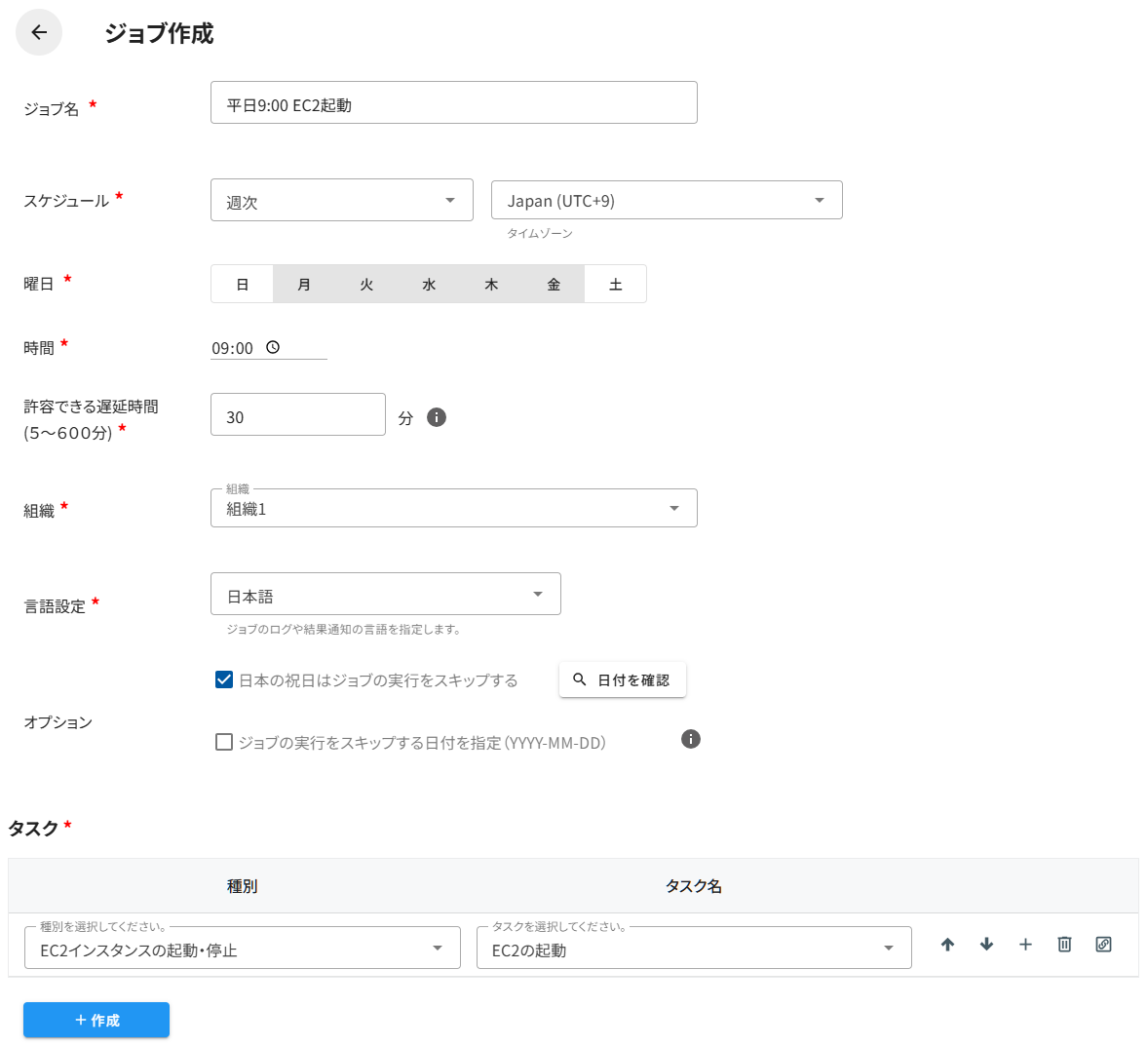
- 作成ボタンをクリックすると保存されてジョブ一覧に戻ります。
以上で、起動ジョブの作成は完了です。次に、停止ジョブを作成します。
EC2の停止ジョブの作成
Section titled “EC2の停止ジョブの作成”-
EC2インスタンスの停止タスクを作成します。ヘッダーのメニューから「タスク」-「EC2インスタンスの起動・停止」をクリックします。
-
タスクの一覧が表示されます。作成ボタンをクリックします
-
「起動タスク」と同様に、条件を入力し保存ボタンをクリックしてください。「起動・停止」は**「停止」**を選択します。
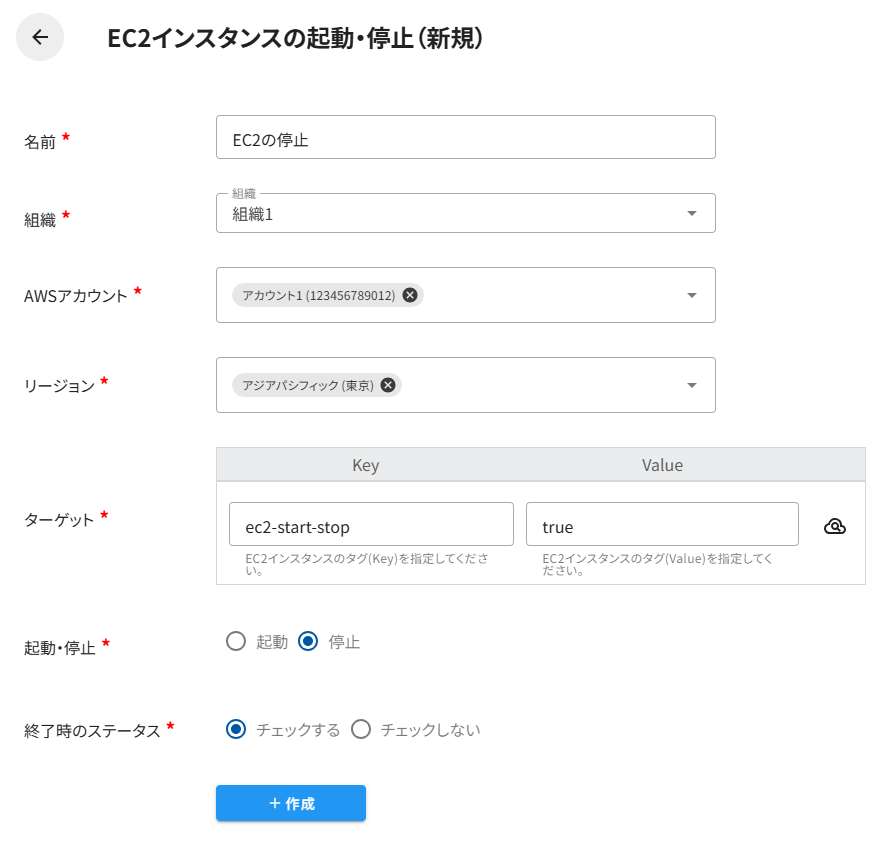
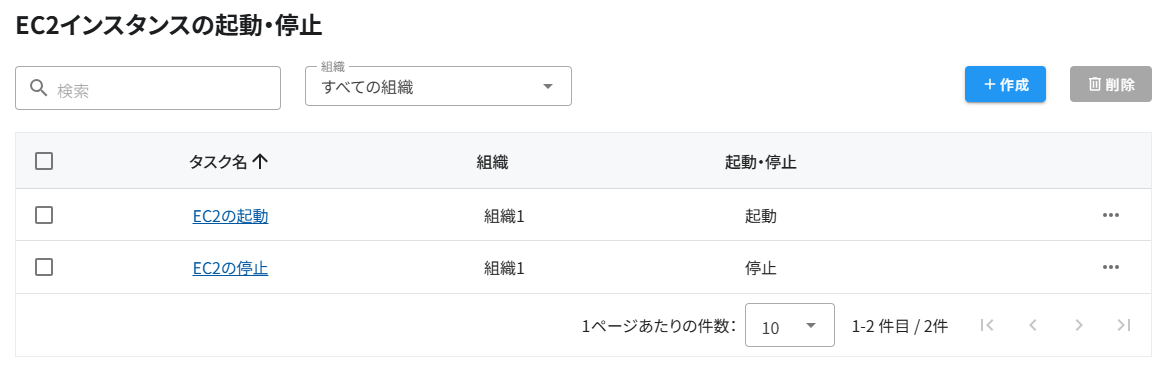
- EC2インスタンスの停止タスクが作成できたことを確認します。
-
次にジョブを作成します。ヘッダーの「ジョブ」をクリックします。
-
ジョブ一覧の上にある「作成」をクリックします。
-
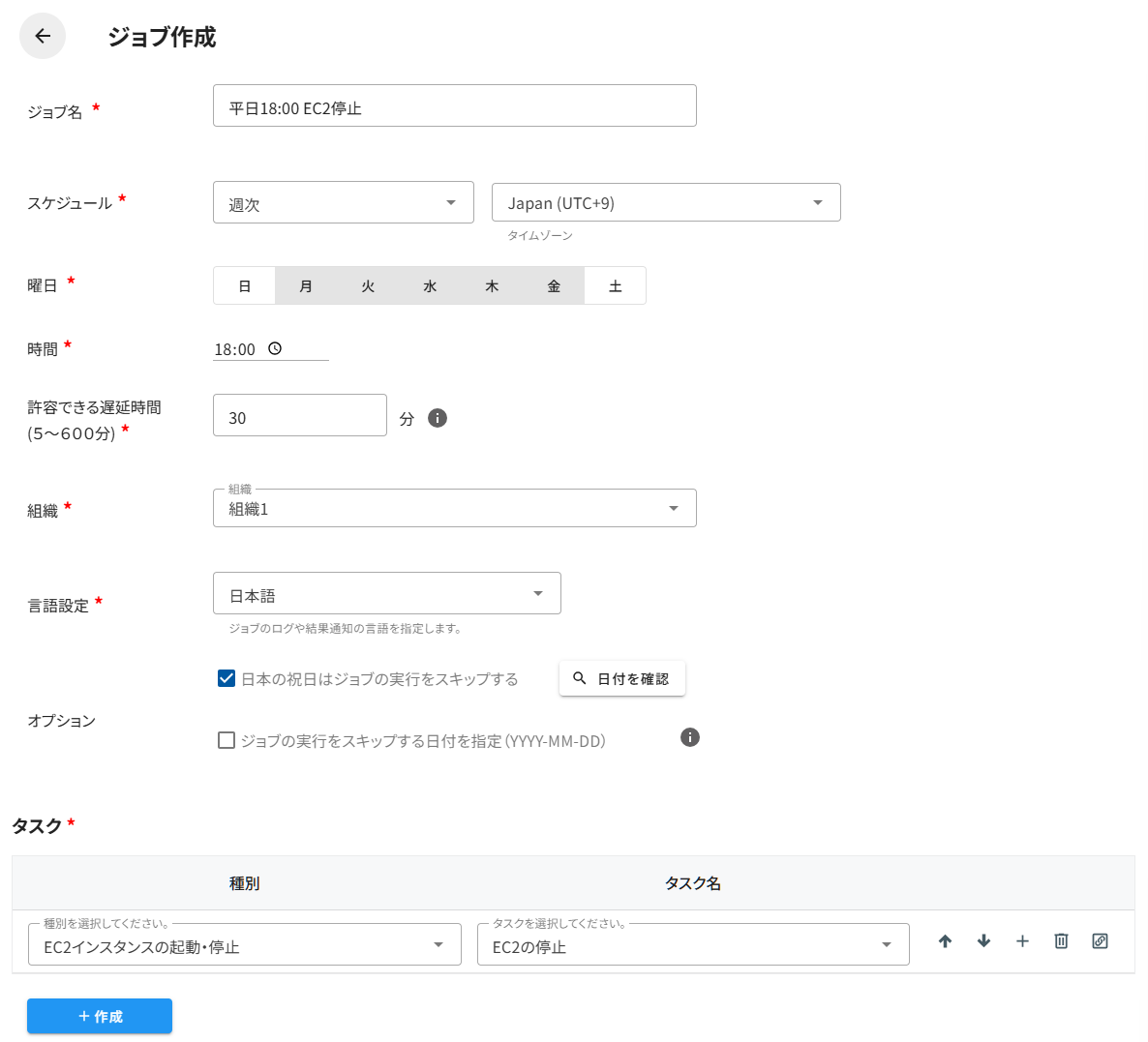
入力画面に移るので、スケジュールを「週次」にし、EC2インスタンスを停止する曜日と時間を指定します。次に、手順3で作成したタスクを選択します。
- 作成ボタンをクリックすると保存されてジョブ一覧に戻ります。
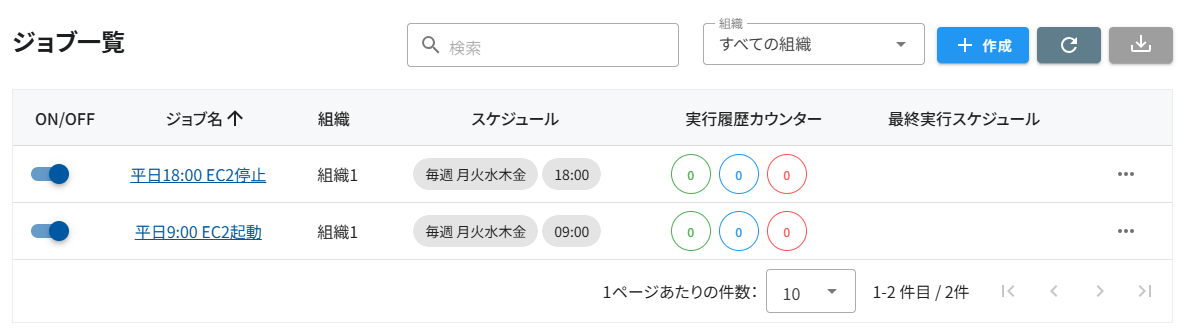
上記のように起動ジョブと停止ジョブが完成したら、必要な作業は完了です。
動作確認を行いたい場合は、対象ジョブの[・・・]ボタンより即時実行を行うことで、指定した時間を待たずに確認することもできます。