
新規お問い合わせの作成
お問い合わせ一覧画面の「新規お問い合わせ」ボタンをクリックすると、新規お問い合わせ作成画面が表示されます。
メンバーズポータルの確認
Section titled “メンバーズポータルの確認”最初に「メンバーズポータルのアカウントをお持ちですか?」という質問が表示されます。
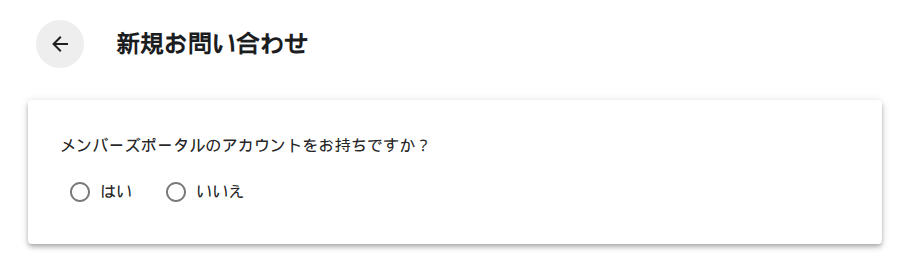
「はい」を選択すると、メンバーズポータルからお問い合わせいただくよう案内が表示されます。メンバーズポータルではより迅速なサポートを受けられます。
「いいえ」を選択すると、お問い合わせフォームが表示されます。
お問い合わせフォームの入力
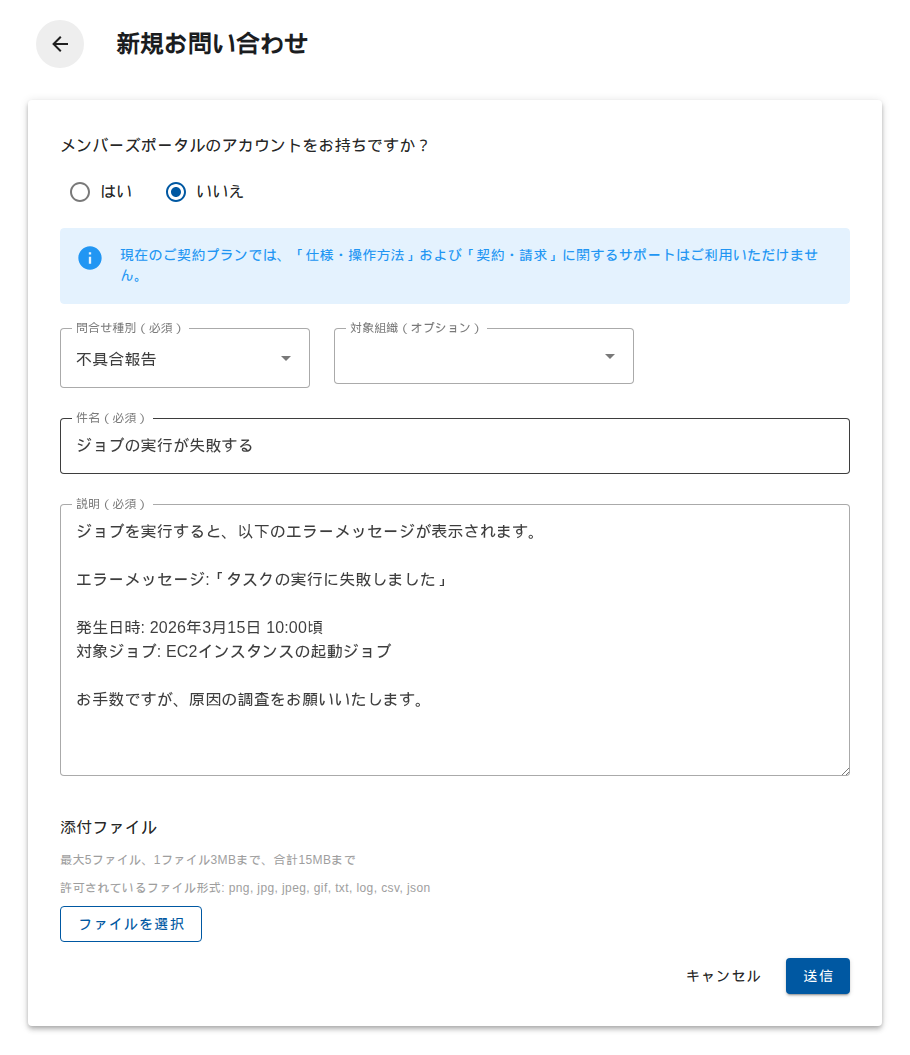
Section titled “お問い合わせフォームの入力”「いいえ」を選択すると、お問い合わせフォームが表示されます。
問合せ種別(必須)
Section titled “問合せ種別(必須)”以下の問合せ種別から選択してください。
| 問合せ種別 | 説明 |
|---|---|
| 仕様・操作方法 | opswitchの仕様や操作方法に関するお問い合わせ |
| 不具合報告 | opswitchの不具合に関するお問い合わせ |
| 機能要望 | opswitchへの機能追加や改善に関するご要望 |
| 契約・請求 | 契約内容や請求に関するお問い合わせ |
| 同組織ユーザーの退会依頼 | 同じ組織に所属するユーザーの退会に関するお問い合わせ |
| その他 | 上記に該当しないお問い合わせ |
対象組織(オプション)
Section titled “対象組織(オプション)”お問い合わせに関連する組織がある場合、プルダウンから選択できます。
件名(必須)
Section titled “件名(必須)”お問い合わせの件名を入力してください。100文字以内で入力してください。
説明(必須)
Section titled “説明(必須)”お問い合わせの内容を入力してください。5,000文字以内で入力してください。
添付ファイル
Section titled “添付ファイル”スクリーンショットやログファイルなどを添付できます。
- 最大5ファイルまで添付可能
- 1ファイルあたり3MBまで
- 合計15MBまで
- 許可されているファイル形式: png, jpg, jpeg, gif, txt, log, csv, json
「ファイルを選択」ボタンをクリックしてファイルを選択してください。添付したファイルを削除するには、ファイル名の右にある削除ボタンをクリックしてください。
お問い合わせを送信する
Section titled “お問い合わせを送信する”入力が完了したら「送信」ボタンをクリックしてください。送信が完了すると、お問い合わせの詳細画面に遷移します。